メンテナンス画面の説明
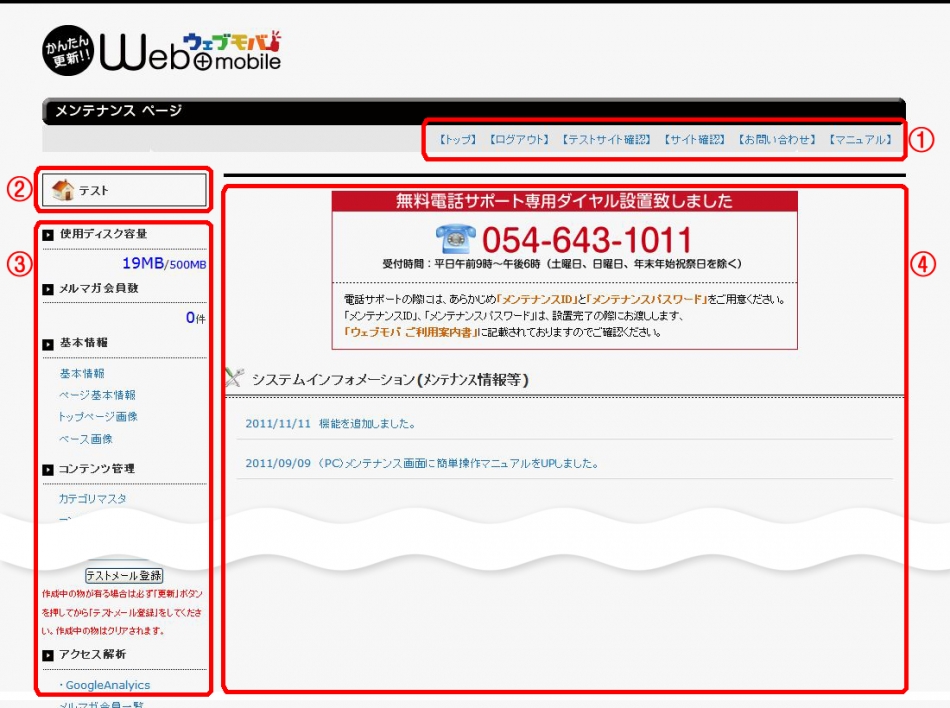
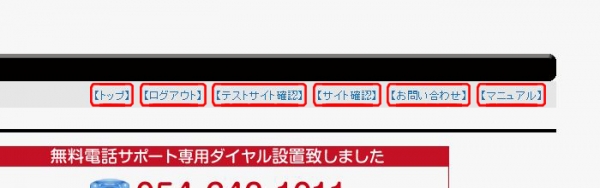
トップメニューは、どのメンテナンスページでもこの位置に表示されています。
・トップ
トップ画面(ログインした時の画面)へ戻ります。
・ログアウト
メンテナンス画面からログアウトし、
ログイン画面へもどります。
・テストサイト確認
基本情報画面で公開区分を「非公開」に
してある場合に、テストサイトを確認できます。
・サイト確認
公開中のサイトを表示します。
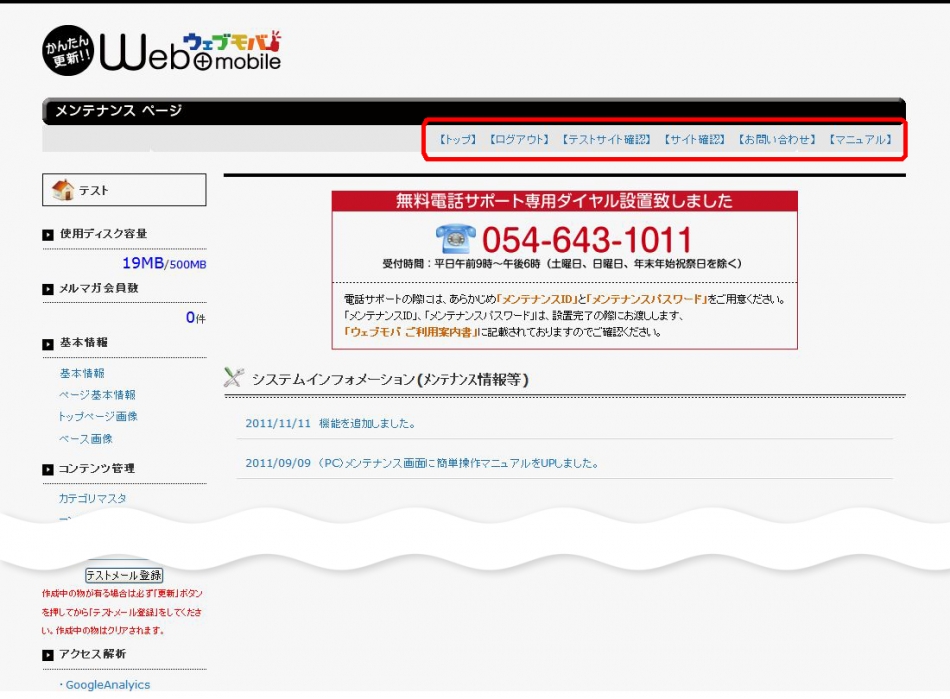
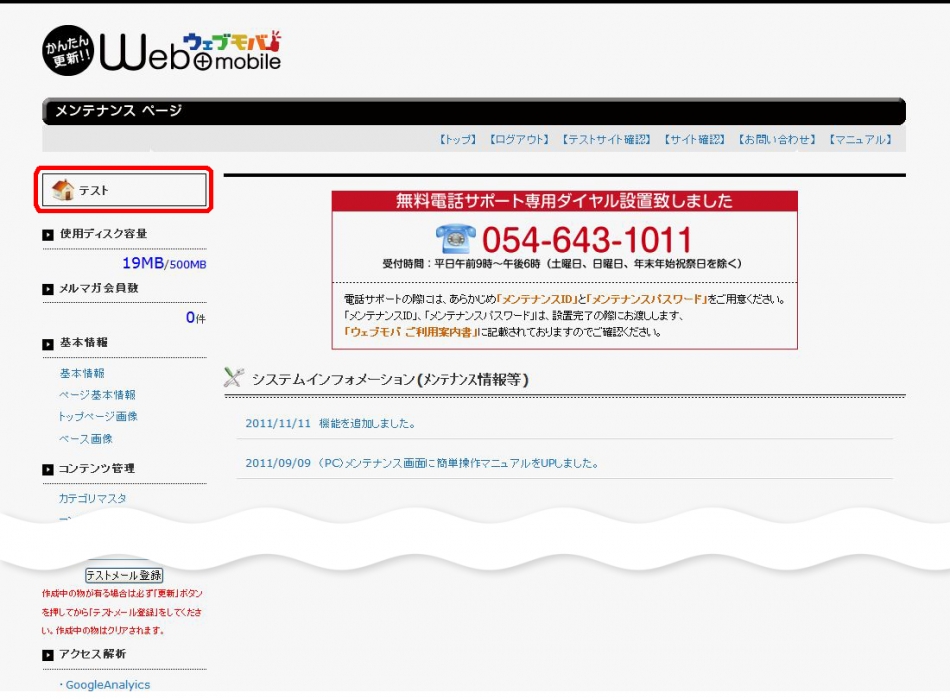
会社(店舗)名は、どのメンテナンスページでもこの位置に表示されています。
基本情報の「会社(店)名」に入力された内容がここに表示されています。
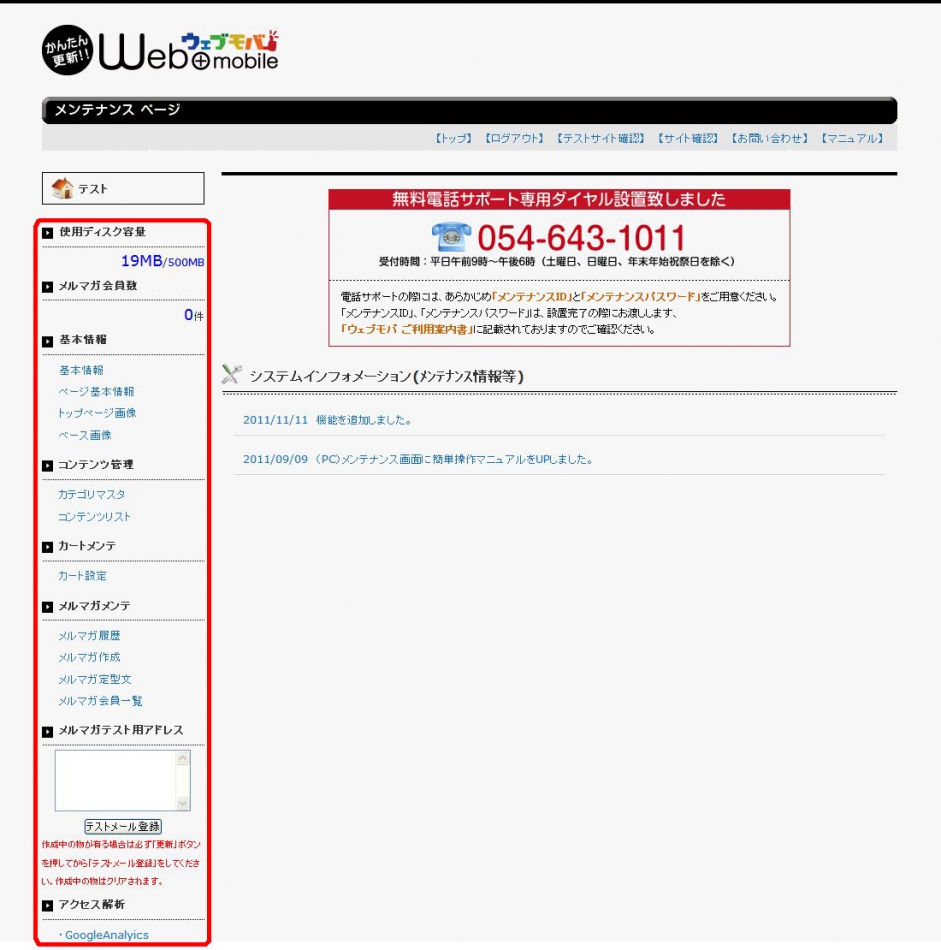
サイドメニューは、どのメンテナンスページでもこの位置に表示されています。
更新したいメニューをクリックすることで、右のメイン画面に更新する内容が表示されます。
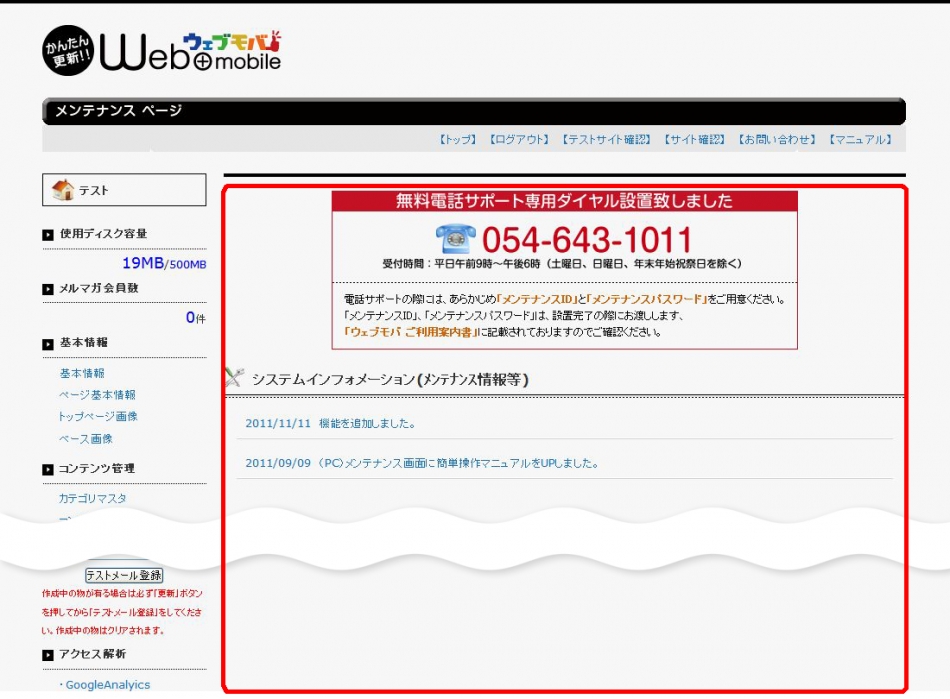
左のサイドメニューで選択したメニューの内容が表示されます。
ログイン時には「システムインフォメーション(ウェブモバからのお知らせ)」が表示されています。