カート設定の入力方法
ショッピングカート付の場合は、カート設定・金額・商品のカラーやサイズなどの情報の追加ができます。
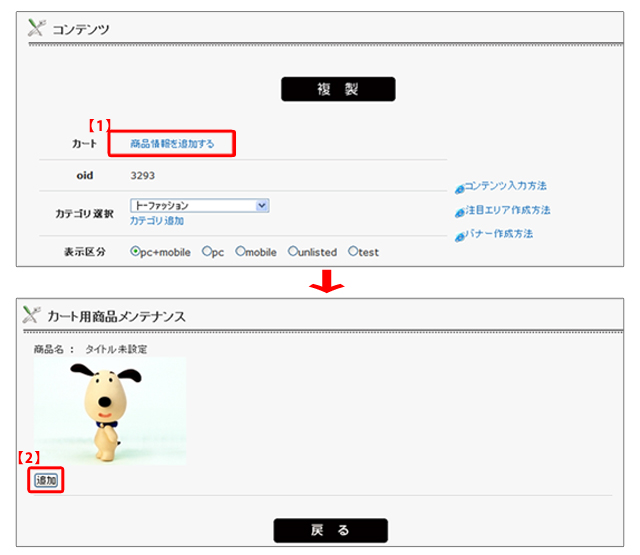
【1】コンテンツの入力画面で「商品情報を追加する」をクリックします。
【2】カート用商品メンテナンス画面が開きます。「追加」ボタンをクリックします。
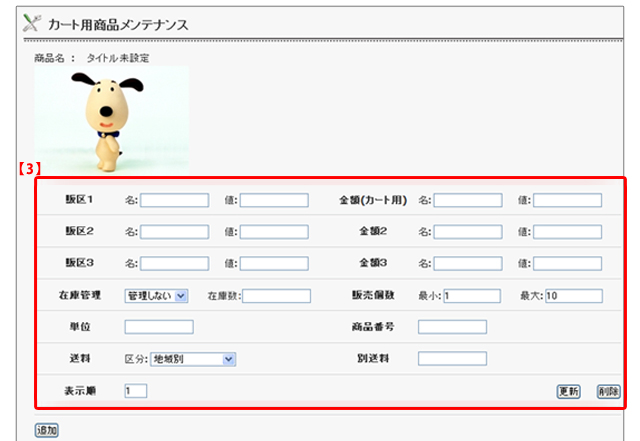
【3】下に入力欄が開きます。
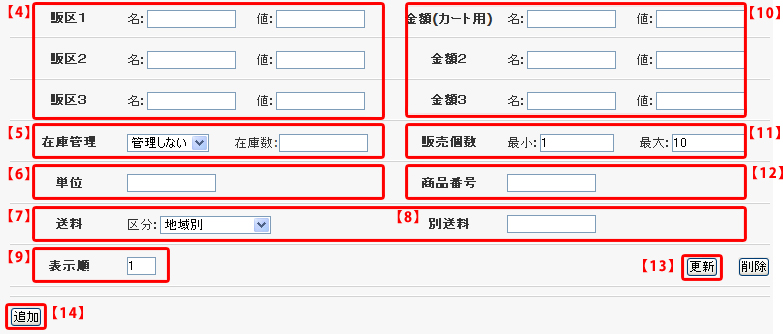
【4】販区1・販区2・販区3に必要な区分を入力します。
例:販区1の名に「カラー」、値に「ラベンダー」入力
販区2の名に「サイズ」、値に「M」入力。
【5】「管理しない」場合は 在庫数は入力しません。0になります。
「管理する」場合は 在庫数を入力します。
【6】単位を入力します。例:「枚」入力。
【7】この商品に対して特定の送料指定がない場合「地域別」を選択。
・地域別…初期カート設定の金額
・別途(同梱可)……別途送料を加算。他商品を同梱可。送料は高い金額。
・別途(同梱不可)…別途送料を加算。他商品とは別発送。
・無料(同梱可)……送料は無料。他商品を送料無料で同梱可。
・無料(同梱不可)…送料は無料。他商品とは別発送。
・別途連絡 ……… この商品を購入すると送料は全て計算されません。
別途連絡が必要となります。
【8】【7】で別途(同梱可).別途(同梱不可)を選択した場合は入力します。
金額値欄に「,」や「円」(数字以外)を入力しないでください!
【9】順番を変えることができます。
変える時は必ず「更新」ボタンをクリック!
【10】金額を入力します。「金額(カート用)」はカートで計算される金額です。
例:金額(カート用)の名に「販売価格(税込)」 値に「5000」入力
金額2の名に「希望小売価格」、値に「6000」入力。
金額値欄に「,」や「円」(数字以外)を入力しないでください!
【11】最小販売数と最大販売数を入力します。
0を入力しないでください!
【12】商品番号を入力します。カート画面に反映されます。
【13】入力後または変更後は必ず「更新」ボタンをクリック!
ホームページに反映されます。
【14】この商品の他カラーやサイズ等をこのコンテンツ(詳細)
ページに一緒に載せたい場合は「追加」ボタンをクリック。さらに下に入力欄が開きます。
【15】販売区分1.2.3の名と、金額(カート用).2.3の名は その
コンテンツ(詳細)ページ内では同じように入力して
ください。値は それぞれの値を入力します。
【16】入力後または変更後は必ず「更新」ボタンをクリック!