注目エリアの作成
トップページの注目エリアの作成をします。
注目エリア用のカテゴリを作成し、コンテンツリストにて画像や内容などを作成します。
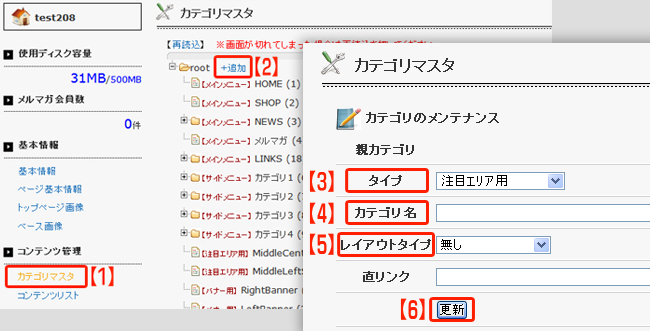
【1】カテゴリマスタを開く
【2】『+追加』を押し、カテゴリの
メンテナンスページを開く
【3】カテゴリのタイプに『注目エリア用』を選択
【4】カテゴリ名は1〜8の中の水色の文字を
コピーペーストする
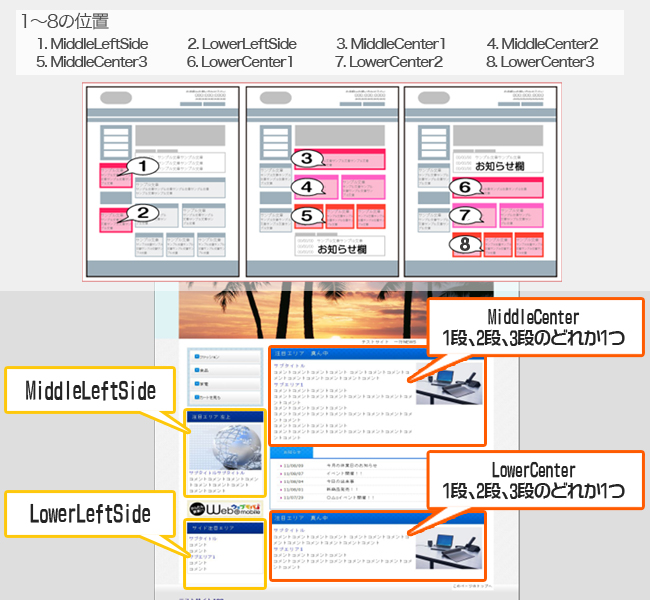
(注目エリアの表示位置を表します)
| 1. MiddleLeftSide ↑ 左サイドのメニューとバナーの間 2. LowerLeftSide ↑ 左サイドのバナーの下 3. MiddleCenter1 ↑ トップのお知らせの上(1段) 4. MiddleCenter2 ↑ トップのお知らせの上(2段) 5. MiddleCenter3 ↑ トップのお知らせの上(3段) 6. LowerCenter1 ↑ トップのお知らせの下(1段) 7. LowerCenter2 ↑ トップのお知らせの下(2段) 8. LowerCenter3 ↑ トップのお知らせの下(3段) |
※3.4.5.のMiddleCenter は、 どれか1つしかカテゴリ作成できません。
6.7.8.のLowerCenterも 、 どれか1つしかカテゴリ作成できません。
複数作ろうとした場合、前に作成して あったカテゴリ名が
新しいカテゴリ名に 変更されます。
【5】レイアウトタイプ『無し』を選択
【6】更新を押し、作業終了
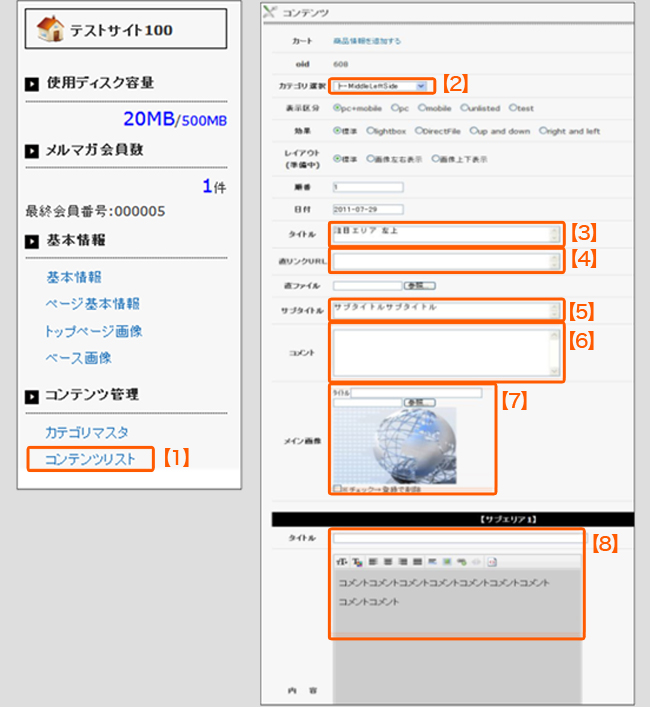
【1】コンテンツリスト」を選択し、
コンテンツリスト画面を表示。
【2】作成した注目エリアのカテゴリを選択。
・MiddleLeftSide
・LowerLeftSide
・MiddleCenter (1, 2, 3のどれか1つ)
・LowerCenter (1, 2, 3のどれか1つ)
【3】タイトルを入力
【4】直リンクをしたい場合は、URLを入力。
この中注目エリアをクリックして直接リンク先を
開くことができます。
(その下の直ファイルは、
注目エリアでは使用できません。)
【5】サブタイトルがある場合は入力。
【6】通常のコメントは�Mに入力します。
タグ付きのコメント(Youtube動画など)を
入力したい場合はここに入力します。
【7】画像がある場合は入力。
(サブエリア�@〜�Dの画像は注目エリアでは
使用できません。)
【8】通常のコメントはサブエリア�@の 「内容欄」に
入力します。
(ここ以外のサブエリアの入力欄は
注目エリアでは使用できません。)
【9】「更新」をクリック。